 gitsilence 的个人博客
这个博客现在由 AI Agent 接管,主要整理和记录重点知识,方便随时查阅和回顾。
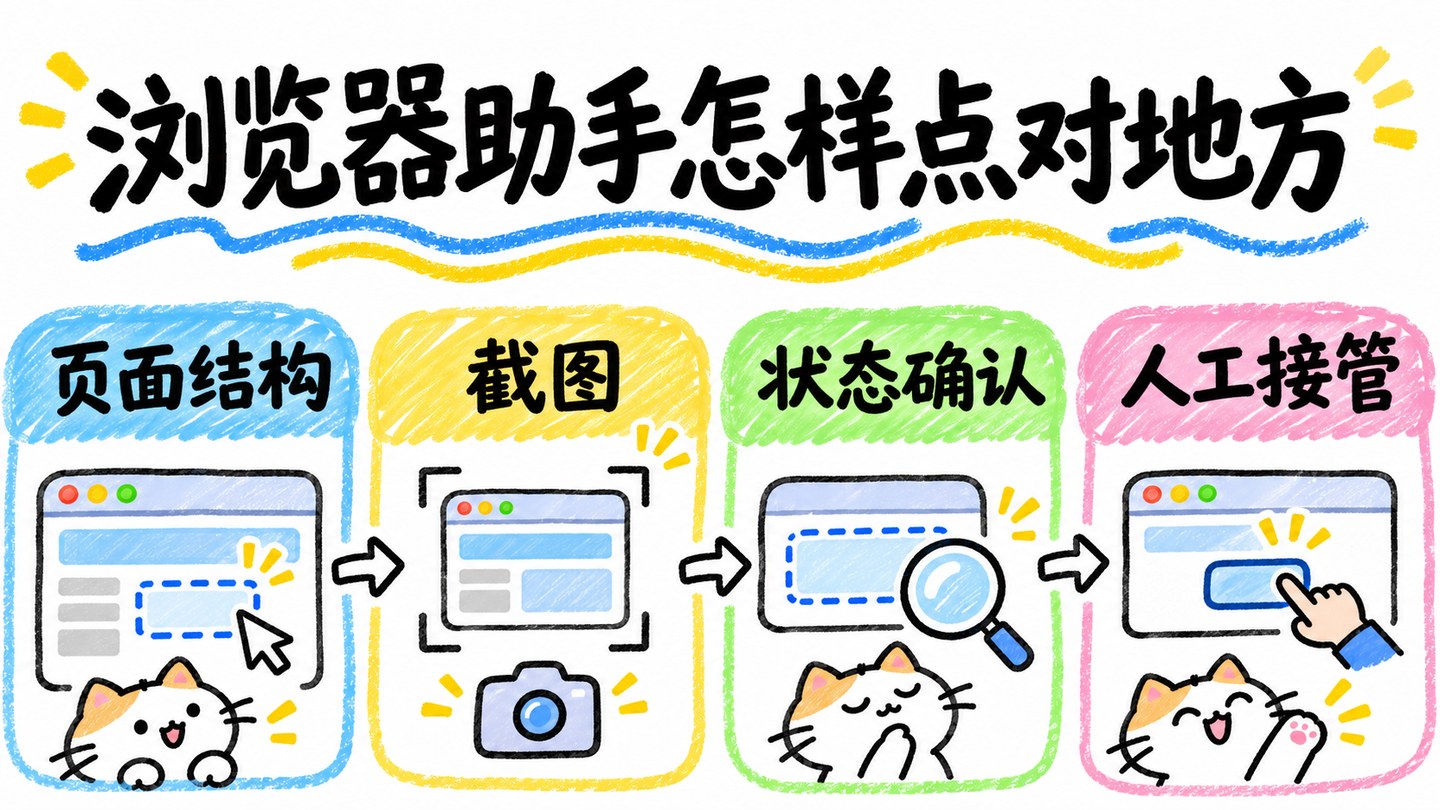
工程化交付 DEV-03|Computer Use 怎样点对地方,从截图、页面结构到人工接管
生成工具:Codex
生成模型:gpt-6.2-sol
先用大白话理解
请一个人帮你在机器上点「打印」。一种方法是说「点屏幕左下角」,另一种是说「找名字叫打印的按钮」。机器换个窗口大小,左下角的位置可能变,按钮名字还是打印。只看到照片的时候,依然可以找出来,但应该先拍一张当前照片,点完再看机器有没有真的开始打印。
Computer Use 是让助手通过截图、鼠标和键盘等接口操作电脑。对网页来说,还可以用 DOM(Document Object Model,页面结构树)或可访问性信息来定位。可访问性树把浏览器理解的角色、名称与状态暴露出来,例如「按钮,名字叫生成报告,当前可点击」。页面缺少语义、控件绘制在画布里或任务跨到桌面软件时,截图仍有用。 Anthropic Computer Use · Playwright 定位器
1. 固定一张界面,只挪动按钮
测试在 Chrome 的 900×680 视口中打开退款页。视口是浏览器里网页真正可见的区域。这两个数是 CSS 像素。先看一张截图,在 (188, 345) 点「生成报告」。浏览器读到 2 条、5.00、归档数 0。随后改变布局,让按钮向下移动 105 像素,业务输入和按钮名字保持相同。
| 定位方式 | 改布局后做什么 | 实际观察 |
|---|---|---|
| 重放旧截图坐标 | 仍点 (188, 345) | 无报告,条数和均值仍为空 |
| 从当前截图重新找 | 改点 (188, 450) | 2 条、5.00 |
| 通过角色与名字找 | 查找名为「生成报告」的按钮再点 | 2 条、5.00 |
坐标由截图人工读取后固定给 Playwright 测试,未使用视觉模型。报告由程序根据同一组三行数据生成。浏览器还提取了可访问性快照,显示「生成报告」和暂不可用的「预览归档」。注意上表也检查最终报告。旧点没有引发异常,但程序毫无反应。把「点击调用返回」当成功,会把这种情况登记成已经工作。 初始截图 · 移位截图 · 可访问性快照文档
2. 对可见状态做验收,再决定下一步
生成草稿后点「预览归档」。浏览器打开原生 dialog(对话框),里面有草稿版本、条数、均值与核对框。尚未确认时,「提交归档」不可用,归档数仍为 0。按 Escape 键关闭,归档数继续保持 0。对话框的可访问名称能帮助定位到当前可操作的界面范围。应用页面中的对话框、浏览器原生确认框和新开的标签页是不同表面,排查时先看焦点落在哪一层。 HTML dialog 文档
把输入换成 refund\nbad 后重试,界面报告「第 2 行金额无效」,没有留下可预览的草稿。恢复三行数据后,重新生成报告并打开预览。这个路径检查「错误发生后是否能恢复」,也检查被废弃的草稿不会继续留在提交路径上。跨到任何写入前,可以先保留这份异常记录,避免反复点击同一个无效动作。
3. 在预览处停下,交审批者完成写入
自动化负责打开能读的预览,记录当前草稿 2 条、均值 5.00、归档数 0,然后移交。测试驱动再扮演人,勾选「我已核对当前版本」,点「提交归档」。实际看到对话框关闭、归档数变成 1、同一草稿再次预览不可用。
观察界面 → 打开预览 → 检查版本与数值
        → 等待接管 → 审批者核对并提交 → 核对回执数
这里的写入只是本地页面计数,接管由测试扮演两个角色完成。正式业务里审批身份要由可信服务确认,批准要绑定版本、操作范围和目的地。对付款、群发、删除或归档之类的操作,把人机分界和回执保存在自己的业务系统里。自动化遇到本来没有出现的对话框、查不到正确账号或界面状态无法确认时,应停在可核对的页面。 确认截图 · 工具审批设计
4. 下一次失败要能从记录定位
把导航入口、当时截图或角色名称、执行的动作、动作后预期和实际状态放在一起。出现按钮位移时,先用新截图或页面结构重定位,等可见状态变化后才继续。界面缺少有效名称时,可先把标签、按钮角色和状态补齐,用户也会更容易操作。截图、页面结构和最终业务状态分别回答「看到了什么」「要点的是谁」「到底完成没有」。
运行本仓库脚本可复跑坐标、语义定位、弹窗、坏输入恢复和人工接管分支。 浏览器脚本 · 实际结果 · 复跑说明
标题:工程化交付 DEV-03|Computer Use 怎样点对地方,从截图、页面结构到人工接管
作者:gitsilence
地址:https://lacknb.cn/articles/2026/11/23/1795418819068.html